真实演示:从 Git 到公网 URL
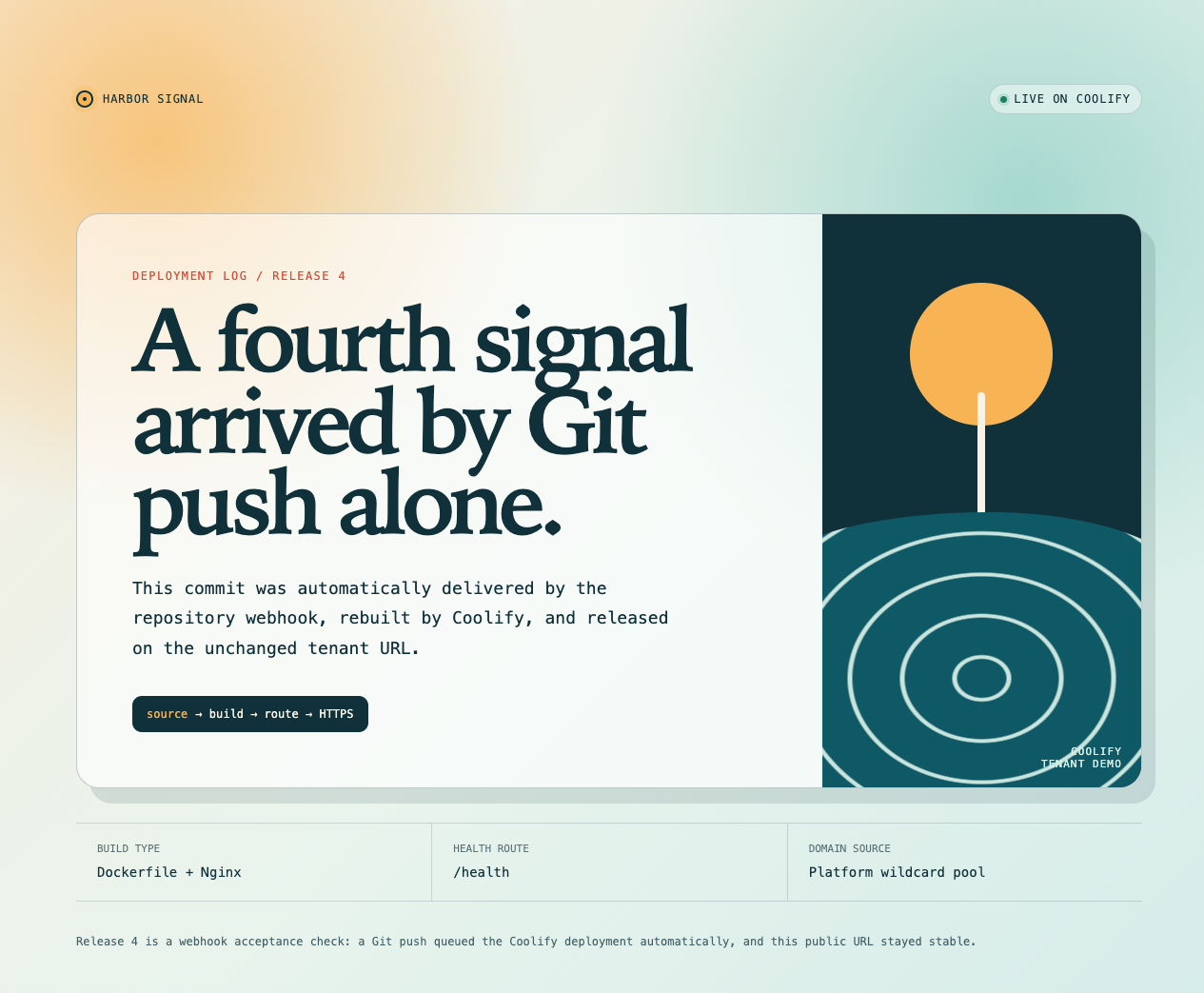
这不是示意流程。下面的页面来自一次真实的 Coolify 部署:源码推送后,平台构建 Dockerfile、保留同一个自动分配的 tenant 域名,并通过 HTTPS 提供访问。
-
公开源码
ChatArch/CoolifyHello 是这个案例的真实 Git 仓库。
-
稳定公网地址
打开已上线的 Release 4,或访问 健康检查。
-
可回读的部署
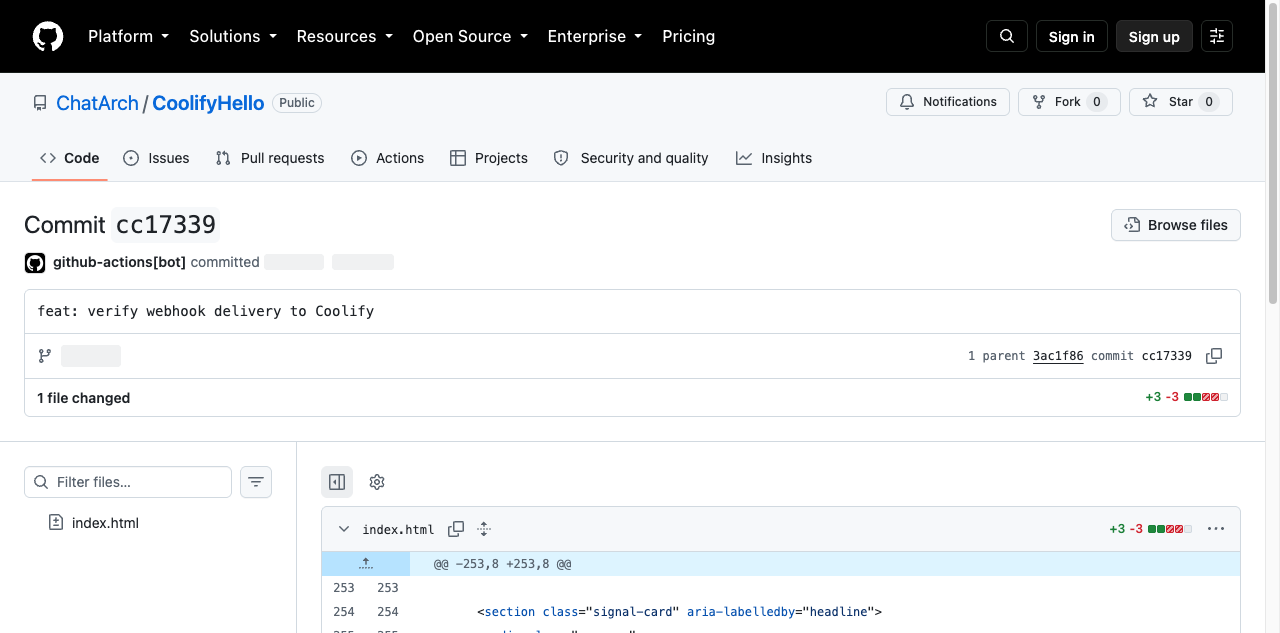
初始提交和最终 Release 4 提交 都由 Coolify 构建;Release 4 由 GitHub push webhook 自动排队,公网 URL 未改变。
公开仓库中的最终提交也可独立回读:
这证明了什么
一次性平台配置完成后,后续项目不需要逐条新增 DNS 记录、Nginx 规则或人工发证书:
*.cool.wzhecnu.cn
        │
        └── Coolify 为新应用生成唯一 application UUID
                  │
                  └── <application-uuid>.cool.wzhecnu.cn
                           │
                           └── 构建、部署、HTTPS、健康检查与回滚记录
默认地址是技术上稳定且无冲突的 UUID 子域名,而不是人工挑选的名称。项目也可以在完成验证后再绑定自己的自定义域名。
Note
Coolify 内部会记录自动生成的应用地址。终端用户应始终访问 https:// 公网 URL;不需要了解底层代理或 DNS 实现。
用户实际操作
1. 创建并推送源码
这个 Demo 是一个极小的 Dockerfile 应用,入口只需要一个 index.html、一个 Nginx 配置和 Dockerfile:
FROM nginx:1.27-alpine
COPY nginx.conf /etc/nginx/conf.d/default.conf
COPY index.html /usr/share/nginx/html/index.html
EXPOSE 80
推送到 Git:
git init -b main
git add .
git commit -m "feat: first public page"
git remote add origin https://github.com/OWNER/REPOSITORY.git
git push -u origin main
2. 创建 Project 并读取 Environment
先创建 Project,再读取其由 Coolify 创建的 production Environment。所有写入都必须显式提供 --allow-write:
coolify --allow-write project-create "My website" \
  --description "Public website"

coolify project PROJECT_UUID
第二条命令返回 environments;取出 production 的 UUID。
3. 先生成无副作用计划
关键点是不传 --domain。计划会明确包含 "autogenerate_domain": true,由平台从 cool 域名池分配唯一地址:
coolify website-plan \
  --project-uuid PROJECT_UUID \
  --server-uuid SERVER_UUID \
  --environment-uuid ENVIRONMENT_UUID \
  --repository-url https://github.com/OWNER/REPOSITORY.git \
  --build-pack dockerfile \
  --port 80 \
  --health-check-path /health \
  --name my-website
4. 确认后创建并部署
确认 Project、Server、Environment、仓库和 Build Pack 后,执行同一份参数:
coolify --allow-write website-create \
  --project-uuid PROJECT_UUID \
  --server-uuid SERVER_UUID \
  --environment-uuid ENVIRONMENT_UUID \
  --repository-url https://github.com/OWNER/REPOSITORY.git \
  --build-pack dockerfile \
  --port 80 \
  --health-check-path /health \
  --name my-website \
  --deploy
返回的应用 UUID 是读取自动域名、状态、部署历史和后续部署的稳定标识:
coolify application APPLICATION_UUID
coolify deployments APPLICATION_UUID
coolify --allow-write deploy APPLICATION_UUID
application 输出中的 fqdn 是 Coolify 分配的地址;公网入口会把 HTTP 自动升级为 HTTPS。
源码更新如何上线
这个真实案例的最终自动发布遵循以下路径:
- 修改
index.html中的 Release 文案; git commit并git push origin main;- GitHub push webhook 自动通知 Coolify;
- Coolify 自动排队、构建并完成该提交的部署,部署记录标记为
is_webhook=true; - 同一个 HTTPS 地址返回 Release 4 页面和
/health; coolify deployments APPLICATION_UUID返回该提交的finished状态。
已配置 Git Provider webhook 的仓库不需要 Agent 或用户再调用 deploy。若仓库尚未配置 webhook,授权用户仍可在 Coolify UI 或通过显式 coolify --allow-write deploy 触发;两种方式都不会改变平台分配的 URL。
验收清单
curl --fail https://APPLICATION_UUID.cool.wzhecnu.cn/health
curl --fail https://APPLICATION_UUID.cool.wzhecnu.cn/
coolify deployments APPLICATION_UUID
确认:
- 自动分配的 URL 首次部署后可访问;
- HTTPS 证书覆盖 tenant 子域名;
- 源码新提交被构建为新的部署记录;
- 同一 URL 返回新页面;
- 健康检查、失败状态和旧部署记录都可读取;
- 不需要为每个项目单独改 DNS 或反向代理。
安全边界
--allow-write是 ChatCoolify 的本地防误操作门,不替代 Coolify Token 的服务端权限。- 普通用户只能操作自己被授权的 Team 和资源;不能借由自动域名访问其他 Team 的应用。
- 自动 tenant 域名适合快速上线和演示;生产自定义域名、OAuth 回调和 Cookie 域策略仍应在应用验证后单独评审。