Python 数据分析与挖掘实践:Notebook 课程导读、环境 Setup 与使用方式
一套数据挖掘课程,最值得学的不是记住多少个模型名称,而是能否把一个实际问题走完:数据从哪里来,如何整理成可计算的表示,为什么选择这个方法,以及怎样解释和检查结果。
这次整理的 Notebook 材料,大多以 Python 数据分析实践(Data Analysis Action) 或 Python 数据挖掘实践(Data Mining Action) 为题。内容从 Python 基础延伸到客户聚类、推荐、评论情感、图像识别、Spark,再到 AI 辅助分析。目录里还保留了补充示例、历史实现和备份,因此本文按学习目的组织内容,不把文件数量当成课程章数。
文章分两部分:先看课程在训练什么能力,再看怎样把教材、解释器和 Notebook 内核组织成一个可用的学习环境。文末给出本次抽样运行的实际覆盖范围。
一、课程地图:从数据进入,到结果解释
可以把整套材料理解为下面这条路线:
编程与实验工具 → 数据获取与整理 → 建模与比较 → 专题案例 → 大数据与 AI 协作
| 学习阶段 | Notebook 中的主要内容 | 要掌握的能力 |
|---|---|---|
| Python 与 Notebook 基础 | 环境、包导入、魔术命令、列表/元组/字典/集合、条件与循环,图表和媒体输出 | 分清代码、运行状态与解释性文字,能复现一个小实验 |
| 数据获取与整理 | NumPy、Pandas、缺失值与索引、CSV/Excel、JSON/HTML/XML、数据库、新闻与金融数据 | 知道数据的来源、结构和质量问题,而不是拿到表就训练 |
| 经典数据挖掘 | 回归、时间序列、协同过滤、Apriori/FP-Growth、kNN、决策树等 | 把业务问题转成预测、推荐、分类或频繁模式任务 |
| 用户与空间分析 | 航空客户价值、客户流失、K-means、基于定位数据的商圈聚类 | 构造有意义的特征,并解释聚类结果 |
| 文本与图像 | 评论情感、LDA、TF-IDF、Word2Vec、CNN/RNN/LSTM/GRU、颜色特征、手写数字与交通标志 | 理解“如何表示数据”与“使用什么模型”之间的关系 |
| 大数据与 AI 协作 | Spark MLlib/ML、Jupyter AI、TRAE/Copilot、多文件数据分析、结构化创造力评分 | 把已有分析流程迁移到新的执行方式,同时保留可检查的中间结果 |
这条路线并非严格的单向阶梯。读完一个专题,再回看 Pandas 的索引、数据对齐或标准化,往往会比第一次学习时更有感觉。
二、前半段的重点,是把数据问题说清楚
1. Jupyter 是实验记录,不只是代码编辑器
入门部分同时介绍解释器、包、IPython 和 Notebook,随后才进入 Python 数据结构。这样的顺序有实际意义:初学者常把“文件能打开”“包已安装”“当前内核能导入”当成同一件事。
Notebook 将叙述、代码和输出放在一起,适合展示一个分析过程;但它也保存运行状态。上一个单元定义的变量、执行顺序、当前工作目录和内核选择,都会影响结果。学习时应当能够回答:
- 当前使用哪个 Python?
- 数据路径相对于哪里?
- 这个输出是刚算出来的,还是文件里保存的旧结果?
- 重启一个自己的实验内核后,前面的必要单元能否按顺序运行?
入门案例里的曲线、图片、表格和音频,不是装饰,而是在建立这种实验记录习惯。
2. Pandas 章节建立的是“理解数据”的能力
Pandas 部分覆盖 Series、DataFrame、索引、筛选、排序、数据对齐、描述统计、缺失值和层次化索引。后面的文件与网络章节,则把数据来源扩展到 CSV、Excel、JSON、HTML/XML、SQL 和 MongoDB。
这里值得反复练习的不是函数名,而是操作的含义。例如:
- 删除一行缺失数据,会不会连同有效样本一起删掉?
- 合并两张表时,连接键是否唯一?有没有产生重复行?
- 一个看起来正常的总数,是否混用了不同时间范围或统计口径?
- 从网页提取的字段,是否因页面结构变化而变成空值?
网页和行情接口适合作为数据获取案例,但接口会变化。客户端库能导入,并不保证外部网站此刻还能返回教材预期的结构。
三、经典案例把算法放回问题里
航空客户与商圈:聚类之后,还要解释
用户画像章节以航空客户价值为主要案例,从数据探索、清洗和标准化走到 K-means;定位数据章节则用层次聚类分析商圈特征。
两者都说明:聚类算法输出的簇编号,不是现成的业务结论。需要回到特征分布,解释各组之间的区别。量纲不同的特征为何要标准化、聚类数如何影响结果、某个异常值是否主导了距离,这些问题比画出不同颜色的点更重要。
涉及用户和定位数据时,还应采用有授权的数据,优先报告聚合结果。课堂分析不等于可以据此推断个人的敏感属性。
回归、时序与异常识别:先确定预测目标
回归材料包含最小二乘、局部加权回归、岭回归、Lasso 等内容,并用鲍鱼年龄、台风路径等问题说明连续值预测。时间序列材料讨论平稳性、差分、AR/MA/ARMA/ARIMA,以及产品销量等案例。
阅读时要把“预测什么”“用哪些过去信息”“如何划分训练与测试”写清楚。时间序列尤其不能随意打乱时间顺序。回归得到的关系也不自动等于因果关系。
电力窃漏电识别进一步引入分类模型比较、混淆矩阵和 ROC 等观察角度。它提醒学习者:误报与漏报的代价可能不同,不能只看一个准确率,更不能把教学模型的输出直接当成真实违规事实。
推荐与关联规则:相似和共现不是一回事
推荐章节围绕网页访问行为、数据库准备与协同过滤展开;关联规则章节则实现 Apriori 和 FP-Growth,寻找频繁共现项集。
这两条线可以对照着学:推荐要回答“给这个用户哪些候选”,频繁模式要回答“哪些项目经常一起出现”。共现可以提供线索,但不天然意味着因果,也不必然产生有效的个性化推荐。
四、文本和图像,重点在表示方式的变化
从评论文本到可比较的情感模型
评论情感分析材料不是只给出一个神经网络。它先处理中文文本、分词和停用词,再探索主题、构造 TF-IDF 或词向量,最后比较传统分类方法与 CNN、RNN、LSTM、GRU。
这组 Notebook 很适合用来理解三个层次:
- 数据处理:评论是否去重,标签如何形成,正负样本是否均衡?
- 表示方式:词频、TF-IDF 和词向量分别保留了什么信息?
- 模型比较:在相同数据划分和指标下,模型的收益与代价是什么?
LDA 的主题探索、词云的高频展示与情感分类不是同一项任务。不能仅凭一张词云就断言产品的优缺点,也不应把某次教材实验里的模型排名推广到所有文本任务。
从颜色特征、kNN 到卷积网络
图像部分形成了一条很直观的学习路径:颜色图像的预处理与特征表达,手写数字的向量化与 kNN,再到卷积网络和德国交通标志识别。
颜色章节包含水色图像评价、流行色分析等案例;手写数字章节既有算法实现,也有分类器比较。到交通标志识别时,学习重心转向模型学习特征、输入张量形状和不同网络结构的比较。
建议在这一段多做一件小事:每经过一次变换,都打印数据形状。图像尺寸、通道数、批次大小和输出类别数对不上时,问题通常不能靠换一个更复杂的模型解决。
五、Spark 与 AI,是分析流程的延伸
Spark 部分将前面学过的分类、回归、聚类和频繁模式挖掘放到 MLlib/ML 中,并对照 RDD 与 DataFrame 两种接口。先用本地小样本理解执行和数据表示,再考虑更大的数据规模,通常比直接搭集群更有效。
AI 部分则有两种不同用途。
第一种是辅助分析工作。 Jupyter AI 的示例涉及生成代码、解释代码和调试;TRAE/Copilot 的材料进一步讨论单文件、跨文件分析,并使用 Stack Overflow 调研与 Retailrocket 电商数据作为案例。这里应检查 AI 生成的连接键、清洗规则、指标口径和代码,而不只是看最终图表是否好看。
第二种是把模型输出变成结构化数据。 音乐创造力 Notebook 设计了多维评分示例,用 Pydantic 描述输出结构,再将模型结果与专家标注放在一起,通过雷达图、误差棒、热力图和箱线图观察。
这是评分与专家对照的示例,不是自动作曲工具。这个案例的关键,不是“让大模型替代专家打分”,而是把输出格式、评分依据和对照分析明确下来。格式正确不等于评价有效,也不能把模型分数视为有效的人格测量;涉及学生评价时,模型结果只能作为辅助信息,不能直接决定教育评价结论。本文也不公开学生回答或标注数据。
六、环境 Setup:分清文件、服务与内核
同一份 Notebook 可以被不同机器读取,但它使用的 Python 环境并不会随文件共享。一个常见结构是:
课程文件与数据
      ↓
当前 Notebook 内核 → Python 解释器 → 该环境里的包
      ↑
VS Code Remote SSH 或 JupyterLab
因此,排查“明明安装了却不能导入”时,先在当前 Notebook 中检查解释器,而不是继续向另一个终端的 Python 安装包。
1. 两套参考环境
本次参考 setup 面向 Linux x86_64、CPU 运行,保留原有环境,另外建立主课程和历史兼容环境。
| 环境 | 关键版本 | 用途 |
|---|---|---|
courses-dm2026 | Python 3.10.21、NumPy 1.26.4、Pandas 1.5.3、SciPy 1.11.4、scikit-learn 1.3.2、TensorFlow CPU 2.15.1 | 主课程、常规数据分析、较新的 TensorFlow 示例、Spark 和 AI 工具 |
courses-legacy | Python 3.7.12、NumPy 1.18.5、Pandas 0.25.3、TensorFlow 1.15.5、Keras 2.2.4、Gensim 3.8.3 | 明确依赖旧 API 的历史示例 |
历史环境只用于兼容旧教材,不应成为新项目的默认环境,也不应作为面向公网的服务运行时。两套环境也不是对所有旧代码的自动适配器:遇到混合新旧 API 的单元,仍要看代码实际调用了什么。
完整的环境参考快照在这里,已移除机器路径和私有配置:
这是完整参考快照,不是“最小依赖”,也不是跨平台锁文件。导出保留了包版本,但未锁定全部构建号和下载哈希;新机器重建仍依赖对应渠道的包可用性,不能据此保证任意平台逐字节复现。已有配置好的环境时,不要重复创建;基础学习也不必先安装所有历史工具和模型资源。
在新机器上,先按 Conda 官方环境管理说明 准备 Conda,再使用下载的文件:
conda env create --file courses-dm2026-linux.yml
conda env create --file courses-legacy-linux.yml
2. 注册并选择正确内核
conda activate courses-dm2026
python -m ipykernel install --user \
  --name courses-dm2026 \
  --display-name "Courses 主课程 · Python 3.10 / TF2 CPU"

conda activate courses-legacy
python -m ipykernel install --user \
  --name courses-legacy \
  --display-name "Courses 历史兼容 · Python 3.7 / TF1 CPU"
在 VS Code 或 JupyterLab 中,显式选择对应内核。创建环境或注册内核,并不会自动替换一个已经运行的旧内核。
import sys
import numpy as np
import pandas as pd

print(sys.executable)
print(sys.version)
print(np.__version__, pd.__version__)
安装包时,在已激活的终端中使用 python -m pip;在 Notebook 单元中使用 %pip。直接把 pip install ... 写成普通 Python 语句,会得到语法错误。
3. 把路径和辅助工具配到内核里
本次内核配置还包含了以下设置:
PATH优先指向当前环境的bin,避免 Notebook 的 Python 与%system python指向不同解释器。PYTHONNOUSERSITE=1,减少用户级包混入参考环境的可能。JAVA_HOME指向主环境的 JDK,供 Spark 和 Java 工具使用。IPYTHONDIR、MPLCONFIGDIR、临时目录与缓存目录分开存放在课程环境中。- 用有限的 BLAS/TensorFlow 线程执行课堂小样本;本次 setup 不包含 CUDA/GPU 训练环境。
使用 Conda-forge OpenJDK 的这一参考环境,其 Java 位置为环境前缀下的 lib/jvm。激活环境后可检查:
export JAVA_HOME="$CONDA_PREFIX/lib/jvm"
export NLTK_DATA="$CONDA_PREFIX/share/nltk_data"
export OMP_NUM_THREADS=2
export OPENBLAS_NUM_THREADS=2

"$JAVA_HOME/bin/java" -version
python -m pip check
需要由 Notebook 子进程使用的值,应写入所选 kernelspec 的 env 字段,或在启动 Jupyter 前导出;仅在另一个终端设置变量,不会改变已经启动的内核。
4. 中文字体、数据目录和附加资源
部分教材代码显式指定 SimHei。本次利用课程已有、可使用的中文字体,在课程内核的 IPython startup 中注册字体,并建立兼容别名;没有修改系统字体或其他用户配置。公开附件不包含字体二进制。
以下是这一配置的核心做法,COURSES_FONT_FILE 应指向你有权使用的字体文件:
import os
import matplotlib as mpl
from matplotlib import font_manager

font_file = os.environ["COURSES_FONT_FILE"]
font_manager.fontManager.addfont(font_file)
font_manager.fontManager.ttflist.append(
    font_manager.FontEntry(fname=font_file, name="SimHei", weight=400)
)
mpl.rcParams["font.sans-serif"] = ["SimHei", "DejaVu Sans"]
mpl.rcParams["axes.unicode_minus"] = False
这里的 SimHei 是兼容别名,不代表安装了另一份字体。
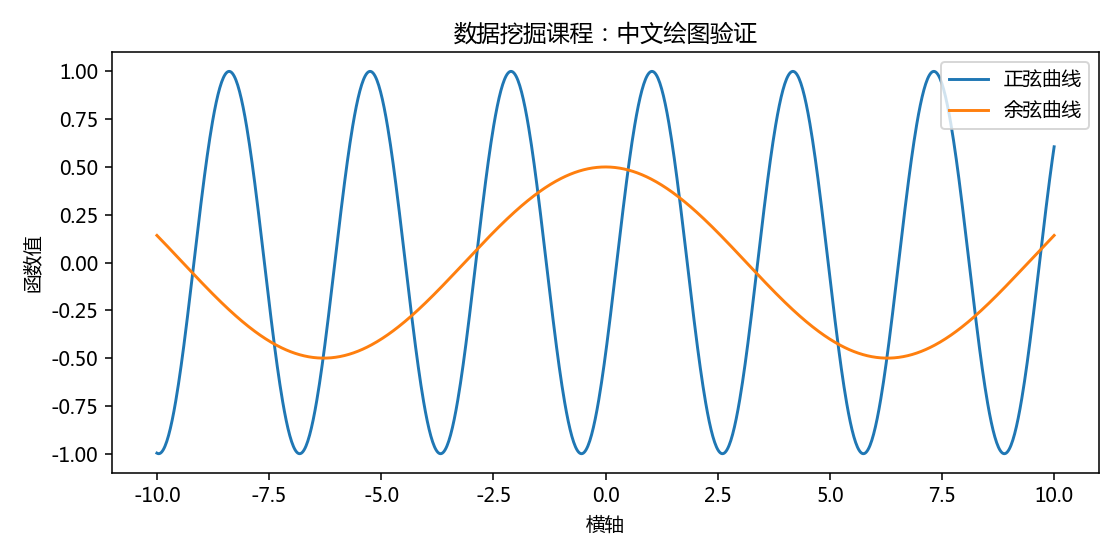
图中使用入门材料同类的正弦、余弦示例检查中文显示;它不是后续模型训练效果图。
此外,应按章节区分资源:
| 资源 | 需要说明的边界 |
|---|---|
| CSV、Excel、图片、音频 | 多数路径相对当前章节目录;先检查工作目录,不要直接照抄别人的绝对路径 |
| NLTK / WordNet | Python 包与语料数据分开;按章节准备所需语料 |
| Stanford CoreNLP | Python 包装库之外,还需要 Java、程序 JAR 和对应语言模型;版本与路径应匹配 |
| MySQL / MongoDB | 安装 Python 客户端不等于数据库、教学数据和授权账号已经准备好 |
| 行情、新闻与其他网站 | 网页结构、接口权限和返回格式可能变化,失败时要区分环境与数据源问题 |
| LLM / Jupyter AI | 使用自己的授权配置,凭据不放进公开 Notebook;真实调用的费用与权限单独确认 |
对于课程中使用 yf.pdr_override() 的旧示例,主环境锁定了保留该接口的 yfinance 0.2.38,并检查了接口适配。这个检查没有请求真实行情,因此不意味着所有行情示例在任何时间都能联网成功。
5. 如何访问和使用
已有部署应先确认:网页服务在哪台机器运行、当前内核在哪台机器运行、教材文件放在哪里。 共享目录不代表共享解释器。
- VS Code Remote SSH:连接实际运行环境所在的机器,打开课程目录,再选择上述内核。
- 常驻 JupyterLab 网页:使用课程部署者私下提供的 HTTPS 入口和认证方式。通用地址形如
https://notebook.example.org/lab,这里的域名仅用于说明,不是本文提供的公共教学服务;校园内部部署还需要位于获准的校园网络或远程接入网络中。 - 进入网页后:先用主课程内核打开自己的练习副本;只有遇到明确依赖 TF1 等旧 API 的章节,才切到历史内核。核对
sys.executable与包版本,不要仅凭顶部显示的 “Python 3” 判断环境。 - 在网页终端安装包前:再运行
python -m pip --version,确认它属于主课程环境。网页终端和 Notebook 内核是两个进程,不能用其中一处的激活状态推断另一处。
本次已完成的部署采用用户级 jupyter-courses.service,服务处于 enabled、active 状态,并启用用户 Linger,因此不依赖一个持续打开的 SSH 窗口。JupyterLab 使用主课程环境运行;Web 终端通过专用 Bash 启动文件激活同一环境,不修改全局 python3 或 Conda base。
对于元数据中仍写着 python3 的旧 Notebook,部署中额外设置了仅对该服务生效的 python3 kernelspec 别名,明确指向主课程解释器;网页只展示主课程和历史兼容两类内核。这比把系统 Python 或全局同名内核改掉更可控。已有运行内核不会因为新增别名而切换解释器,也不应为验证新入口而重启别人的实验。
正式入口已经检查了严格 TLS、HTTP 到 HTTPS 的跳转、登录后的受保护 kernelspec API 和安全 WebSocket。通过该 HTTPS 入口新建临时测试内核,核对解释器确实属于主课程环境后,执行了 NumPy 导入和小型求和,核心输出如下:
import numpy as np

print(np.__version__)
print(np.arange(5).sum())
1.26.4
10
这条证据贯通的是“HTTPS 认证 → WebSocket → 正确内核 → 小型计算”。测试结束后已删除临时内核,保留原有用户内核;它不等于完整课程训练验收,也不能证明此前另一个 base 窗口中的 Conda/pip 安装失败原因已经修复——同入口的完整原始报错仍然缺失。
6. 常驻服务的参考组织方式
如果要在自己的 Linux 机器上复用这一组织方式,可把配置、启动脚本和服务专用状态放在 ~/.chatarch/jupyter-courses/,把 ~/.config/systemd/user/jupyter-courses.service 仅作为薄入口。下面是参考结构,不是读者机器上已安装好的服务:
~/.chatarch/jupyter-courses/
  start.sh                    # 激活主环境并启动 JupyterLab
  config/                     # 服务配置与本机认证配置(不要公开)
  share/jupyter/kernels/      # 仅供该服务使用的内核定义
  terminal.bashrc             # 网页终端使用的主环境激活脚本
~/.config/systemd/user/jupyter-courses.service
服务脚本要使用自己的 Conda 安装位置与课程目录,而不是从一台机器复制绝对路径。例如,保存以下内容为 start.sh;示例假设 Conda 位于 $HOME/miniconda3,课程副本位于 $HOME/Courses,两者都应按实际位置调整:
#!/usr/bin/env bash
set -euo pipefail
SERVICE_HOME="$HOME/.chatarch/jupyter-courses"
source "$HOME/miniconda3/etc/profile.d/conda.sh"
conda activate courses-dm2026
export JUPYTER_CONFIG_DIR="$SERVICE_HOME/config"
export JUPYTER_RUNTIME_DIR="$SERVICE_HOME/runtime"
install -d -m 700 "$SERVICE_HOME" "$JUPYTER_CONFIG_DIR" "$JUPYTER_RUNTIME_DIR"
export JUPYTER_PATH="$SERVICE_HOME/share/jupyter"
export PYTHONNOUSERSITE=1
export JAVA_HOME="$CONDA_PREFIX/lib/jvm"
export OMP_NUM_THREADS=2 OPENBLAS_NUM_THREADS=2
exec python -m jupyterlab --no-browser \
  --ip=127.0.0.1 --port=8924 \
  --ServerApp.port_retries=0 \
  --ServerApp.root_dir="$HOME/Courses"
在启用服务前创建配置目录,并用主环境的 Jupyter 设置密码;保留认证,不能用空 token、空密码来换取“方便访问”。这里的命令会交互式提示密码,不应把密码写进命令行、文章或 Notebook:
install -d -m 700 "$HOME/.chatarch/jupyter-courses" \
  "$HOME/.chatarch/jupyter-courses/config"
conda activate courses-dm2026
JUPYTER_CONFIG_DIR="$HOME/.chatarch/jupyter-courses/config" \
  python -m jupyter server password
服务级内核可通过 ipykernel install --prefix 放在上述专用前缀下。主内核使用 python3 这个兼容名称,但它的 argv[0] 必须是主环境解释器;历史内核使用独立名称:
SERVICE_HOME="$HOME/.chatarch/jupyter-courses"
conda run -n courses-dm2026 python -m ipykernel install \
  --prefix "$SERVICE_HOME" --name python3 \
  --display-name "Courses 主课程 · Python 3.10 / TF2 CPU"
conda run -n courses-legacy python -m ipykernel install \
  --prefix "$SERVICE_HOME" --name courses-legacy \
  --display-name "Courses 历史兼容 · Python 3.7 / TF1 CPU"
在 config/jupyter_server_config.py 中限制该服务展示的内核,同时为网页终端指定自己的启动脚本:
from pathlib import Path

c = get_config()
service_home = Path.home() / ".chatarch" / "jupyter-courses"
c.MultiKernelManager.default_kernel_name = "python3"
c.KernelSpecManager.allowed_kernelspecs = {"python3", "courses-legacy"}
c.ServerApp.terminado_settings = {
    "shell_command": ["/bin/bash", "--rcfile", str(service_home / "terminal.bashrc"), "-i"]
}
terminal.bashrc 的最小内容如下。它只作用于服务打开的 Bash 终端,不需要改用户的全局 shell 默认环境:
source "$HOME/miniconda3/etc/profile.d/conda.sh"
conda activate courses-dm2026
将下面的薄入口保存到用户 systemd unit 位置:
[Unit]
Description=Course JupyterLab
After=network.target

[Service]
Type=simple
ExecStart=/bin/bash %h/.chatarch/jupyter-courses/start.sh
Restart=on-failure
RestartSec=5

[Install]
WantedBy=default.target
systemctl --user daemon-reload
systemctl --user enable --now jupyter-courses.service
systemctl --user is-enabled jupyter-courses.service
systemctl --user is-active jupyter-courses.service
loginctl show-user "$USER" -p Linger
如果需要退出登录后继续运行,应由有权限的管理员为指定课程账号启用 linger,再回读确认。不要把服务注册成功当成使用成功:仍需检查实际解释器、受保护 API 和一个新内核的执行结果。配置文件与状态目录应仅对该账号开放;历史环境作为隔离教学内核使用,不负责对外提供 Web 服务。
新建长期网页入口时,推荐让 JupyterLab 监听回环地址,再增加 Nginx 反向代理、TLS 和 WebSocket 转发。对已有活跃会话的实例,先无中断接入 HTTPS,不为整理入口而强制重启或迁移监听地址;证书与账号配置属于部署者的私有运行配置,不随文章分发。保留 Jupyter 认证与跨站请求保护,不使用通配的跨域放行。不要仅用登录页返回 200 验收反向代理,Notebook 执行还依赖 WebSocket。可参考 Jupyter Server 安全与公网服务说明。
7. 临时使用:回环监听与 SSH 转发
不需要常驻网页时,可以在已激活主环境、持有课程副本的机器上临时启动,并保留 Jupyter 认证:
COURSE_ROOT="$HOME/Courses"
jupyter lab --no-browser \
  --ip=127.0.0.1 --port=8924 \
  --ServerApp.port_retries=0 \
  --ServerApp.root_dir="$COURSE_ROOT"
再从自己的电脑建立 SSH 转发;course-user 与 server.example.org 都是需要替换的通用示例:
ssh -N -L 127.0.0.1:8924:127.0.0.1:8924 course-user@server.example.org
随后通过本机 http://127.0.0.1:8924/lab 和 Jupyter 提供的认证访问。若端口已被现有服务占用,应明确选择其他端口并同步修改转发命令,不要结束别人的进程,也不要让程序悄悄换端口后仍沿用旧地址。
公开文章不刊登教学内网地址、个人账号或认证信息。现有部署的实际地址随私有交付提供;这些配置示例不是一个已经为读者启动的新服务。
七、抽样运行,而不是把整套课程训练一遍
环境是否可用,可以通过有代表性的任务建立证据,不必把每个完整训练、外部数据库和模型接口都跑一遍。
内容地图来自 39 个 Notebook 文件的全量结构与案例阅读:其中 38 个有效,另 1 个为空文件。阅读覆盖不等于执行覆盖;本次实际完成的运行验证如下:
| 验证对象 | 实际范围 | 结果 |
|---|---|---|
| 入门 Notebook | 整本执行,37 个代码单元 | 通过,原文件未改 |
| Python 基础 Notebook | 整本执行,84 个代码单元 | 通过,原文件未改 |
| 科学计算与分析 | 聚类、回归、时序及基础 NLP 小样本 | 通过 |
| 课程 CNN 类 | 图像/文本模型前向,图像模型一个小批次的反向更新 | 通过,不代表完整训练效果 |
| Spark | local[2] 下的 DataFrame 与 ML 小样本 | 通过 |
| 历史 API | TF1 placeholder/session、旧 Keras、Word2Vec 与 ARIMA 小样本 | 通过 |
| 展示 | 中文绘图、Widget 输出与 HTML 导出 | 通过所列样本 |
两套参考环境的 pip check 均通过。以上结果不能推广为“所有 Notebook、所有网络接口及所有训练结论都已复现”。
展示时优先保留 Notebook 和 HTML。PDF 还涉及 TeX、Pandoc、字体和教材 Markdown 的转义规则;本次基础中文公式 PDF 和部分 Notebook 导出通过,但个别教材的 PDF 表格兼容问题不在课程计算环境的通过结论之内。
八、建议的学习顺序
初学者可以先完成 Python/Jupyter 和 Pandas,再选一个小型回归或 kNN 案例,走通“读数据—做变换—训练—检查结果”的完整过程。之后再选用户聚类、评论情感或图像识别,比较不同数据表示带来的变化。
已经有编程基础的人,可以从一个感兴趣的问题倒着读:先明确任务和评估方式,再回到数据清洗、特征构造与实现细节。Spark 和 AI 工具放在这个过程之后,才更容易理解它们改善了哪一部分工作。
这套材料最有价值的连接,是让编程、数据处理、建模、可视化与解释回到同一个实验里。工具和版本会变,能够清楚说明“输入是什么、做了什么、如何检查输出”,才是可以继续复用的能力。
参考与阅读入口
本文基于本次提供的教学 Notebook 的章节说明、代码结构与抽样运行记录整理。环境文件仅供同类平台参考,不附原始课件、学生问答、业务数据或访问凭据。