用 CRS API Key 生成图片:ChatEnv 与 curl 实用指南
给出一段描述,调用图像工具,得到一张可以直接放进课件的图片——这篇指南把这个过程落实到配置和代码。
下面这张快速排序示意图,就是通过 CRS API Key → Responses API → image_generation 实际生成的。客户端只需要服务地址和一把 CRS 调用 Key。
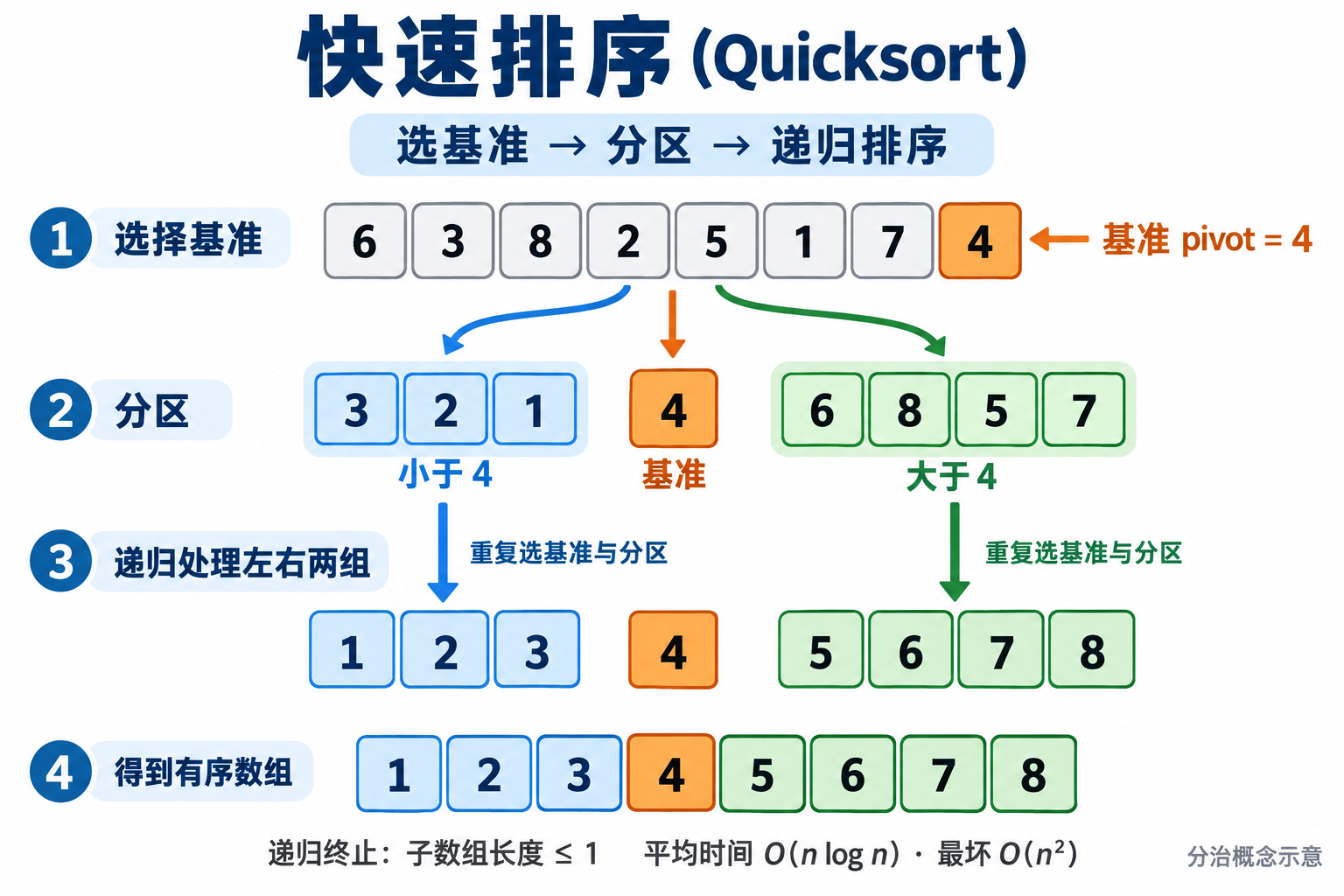
本次生成使用 gpt-5.5 承载工具调用、gpt-image-2 绘图,返回一张 1536 × 1024 的 PNG,请求约 57 秒完成。图中的输入数组、基准 4、左右分区和最终排序均经过核对。
本文给出两种使用方式:
- 在 ChatImg / ChatEnv 环境中运行配套 Python 脚本:从已有配置读取 Key,生成并保存图片。
- 直接使用 curl:自己发送请求,再从响应流中提取 PNG。
两种方式使用同一个 /responses 接口。本文的 generate_image.py 是配套示例脚本,不是 ChatImg 内置子命令。
示例中的 https://crs.example.com 是占位域名,请替换为自己的 CRS 地址。模型名称以你的 Key 实际可用范围为准;本文示例请求已经在支持这些模型的账号上完成验证。
一、使用 ChatImg / ChatEnv 环境生成图片
安装工具
在已有的 Python 虚拟环境中安装:
pip install chatimg
chatimg --version
chatimg --tree
本文验证环境为 ChatImg 0.1.5、ChatEnv 0.2.11。已有 ChatArch 环境可以直接复用。
如果还没有虚拟环境,可以先创建一个:
python3 -m venv .venv
source .venv/bin/activate
pip install chatimg
将 CRS Key 放入 ChatEnv
创建一个名为 crs 的 OpenAI 类型配置:
chatenv new -t oai crs
命令会创建配置文件。使用编辑器打开 ~/.chatarch/envs/OpenAI/crs.env,填写以下字段;如果设置了 CHATARCH_HOME,文件位于该目录下的 envs/OpenAI/crs.env。已有同名配置则直接使用,不必重新创建。
curl --version
配套脚本会使用系统 curl 发送请求,先确认上面的命令可以运行。然后填写配置:
OPENAI_API_BASE=https://crs.example.com/openai/v1
OPENAI_API_KEY=<YOUR_CRS_API_KEY>
OPENAI_API_MODEL=gpt-5.5
OPENAI_IMAGE_MODEL=gpt-image-2-medium
这几个字段分工不同:
| 字段 | 用途 |
|---|---|
OPENAI_API_BASE | CRS 的 OpenAI 兼容入口,包含 /openai/v1 |
OPENAI_API_KEY | CRS 签发的调用 Key |
OPENAI_API_MODEL | 接收提示词、调用图像工具的承载模型 |
OPENAI_IMAGE_MODEL | 图像模型预设,-medium 表示中等质量 |
虽然调用的是 CRS,配置仍放在 ChatEnv 的 OpenAI 类型里。配套脚本通过 --profile crs 读取这个命名配置,不需要切换全局默认配置。
写提示词,运行生成
下载并解压示例包,进入其中的目录。包里的 prompt.txt 包含完整的快速排序图提示词,也可以改成自己的描述:
生成一张中文快速排序教学图。
输入数组:[6, 3, 8, 2, 5, 1, 7, 4]。
选择最后一个元素 4 作为基准。
分区为 [3, 2, 1]、[4]、[6, 8, 5, 7]。
左右两组分别递归排序,最后得到 [1, 2, 3, 4, 5, 6, 7, 8]。
使用白底、清晰数字方块与箭头,突出基准和分区关系。
执行:
python generate_image.py \
  --profile crs \
  --host-model gpt-5.5 \
  --image-model gpt-image-2 \
  --size 1536x1024 \
  --quality medium \
  --prompt-file prompt.txt \
  --output quicksort.png
脚本完成后会打印图片路径、格式、尺寸和 SHA-256。图片写入指定文件,完整响应保存在同名 .sse 文件中,方便之后重新提取,不必重复发起生成请求。
配套脚本读取 Key 的核心代码是:
from pathlib import Path
import os
from chatenv.configs import OpenAIConfig
from chatenv.store import EnvStore

home = Path(os.environ.get("CHATARCH_HOME") or Path.home() / ".chatarch")
values = EnvStore(home / "envs").load_profile(OpenAIConfig, "crs")

api_base = values["OPENAI_API_BASE"].rstrip("/")
api_key = values["OPENAI_API_KEY"]
生成流程可以概括为:读取命名配置 → 构造图像工具请求 → 通过 curl 发送 → 提取完整图像 → 校验并保存。Python 负责参数与文件处理,HTTP 调用仍是下一节展示的 curl 请求。
二、纯 curl 调用 image tool
这一种方式只需要 curl、jq 和 Base64 解码工具,不需要安装 Python 包。
配置地址和 Key
在 Bash 中设置服务地址,并通过安全输入读入 Key:
export CRS_API_BASE='https://crs.example.com/openai/v1'
read -r -s -p 'CRS API Key: ' CRS_API_KEY
printf '\n'
export CRS_API_KEY
完整请求地址是:
POST https://crs.example.com/openai/v1/responses
准备请求 JSON
示例包已经提供 request.json。也可以自行创建,内容如下:
{
  "model": "gpt-5.5",
  "instructions": "Use the image_generation tool to create the requested teaching infographic.",
  "input": [{
    "role": "user",
    "content": [{
      "type": "input_text",
      "text": "生成中文快速排序示意图:数组[6,3,8,2,5,1,7,4],基准4,分区为[3,2,1]、[4]、[6,8,5,7],递归排序后得到[1,2,3,4,5,6,7,8]。白底,数字方块和箭头清晰。"
    }]
  }],
  "tools": [{
    "type": "image_generation",
    "model": "gpt-image-2",
    "action": "generate",
    "quality": "medium",
    "size": "1536x1024",
    "partial_images": 1
  }],
  "tool_choice": {"type": "image_generation"},
  "stream": true,
  "store": false
}
最值得看清楚的是两个 model:外层的 gpt-5.5 负责调用工具;tools 里的 gpt-image-2 负责生成图片。tool_choice 明确要求调用图像工具,stream: true 表示使用流式响应。
发起请求并保存响应
printf '%s: %s %s\n' Authorization Bearer "$CRS_API_KEY" |
curl --fail-with-body --silent --show-error \
  --connect-timeout 10 --max-time 300 \
  --header @- \
  --header 'Content-Type: application/json' \
  --header 'Accept: text/event-stream' \
  --data-binary @request.json \
  "$CRS_API_BASE/responses" \
  --output response.sse
认证头从标准输入传给 curl,实际 Key 不出现在 curl 的命令行参数里。request.json 只保存模型、提示词和图像参数,可以与代码一起管理;Key 应留在自己的凭据配置中。
从响应中保存 PNG
请求成功退出后,执行:
set -o pipefail
jq -rRn '
  [inputs | select(startswith("data: ")) | .[6:] | fromjson?] as $events
  | if any($events[];
           .type == "error" or .type == "response.failed"
           or .type == "response.incomplete")
       or ([$events[] | select(.type == "response.completed")
            | .response.status] | last) != "completed"
    then error("No successfully completed response")
    else
      [$events[]
       | if .type == "response.output_item.done" then .item
         elif .type == "response.completed" then .response.output[]?
         else empty end
       | select(.type == "image_generation_call")
       | .result | select(type == "string" and length > 0)]
      | last // error("No final image in the stream")
    end
' response.sse | base64 --decode > quicksort.png
Responses 返回的是 SSE 事件流。完整图片以 Base64 字符串放在 image_generation_call 的 result 字段中。上面的命令同时接收两种完整结果位置:
response.output_item.done中的item.result;response.completed中的response.output[].result。
这样既能接收独立输出项,也能接收最终汇总。本次示例图片来自第一种位置;shell 解码得到的文件与 Python 解码结果逐字节一致。
如果希望将发送和保存合成一条命令,可以使用示例包中的脚本:
bash curl_image_tool.sh request.json quicksort.png
也可以对已经保存的响应重新解码:
python generate_image.py \
  --decode response.sse \
  --output quicksort-copy.png
换一个主题,保留同一套调用方式
做其他图片时,先改提示词,再调整 size 和 quality 即可。流程图应给出节点和连线,教学图应提供准确的数据与步骤,封面图应描述主题、构图和配色。
这张快速排序图采用的是分治概念示意:分区阶段保留 [3, 2, 1] 与 [6, 8, 5, 7],下一步才展示递归排序结果。将算法事实先写清楚,模型才能把正确的内容转成清晰的画面。用于正式材料前,再核对图里的文字、数字和关系。