自托管 Dashboard 选型:Homepage、Homarr、Dashy、Homer、Glance
当自托管服务从两三个变成十几个以后,最先失控的通常不是 Docker,而是入口:服务 URL 记不住、端口散落在书签里、手机上找不到常用页面、某个容器挂了也没有直观提醒。这类问题不一定需要上 Grafana,很多时候一个 startpage / homepage / dashboard 就够了。
这篇从 awesome-selfhosted 的 Personal Dashboards 分类里挑了五个最值得优先看的项目:Homepage by gethomepage、Homarr、Dashy、Homer 和 Glance。它们都能自托管,但解决的问题不完全一样。
如果你已经在 Docker 里跑一堆服务,先试 Homepage by gethomepage;想要 Web UI 拖拽配置,试 Homarr;想要功能最全、主题和权限都能折腾,试 Dashy;只想要一个几乎不用维护的静态入口页,试 Homer;如果你想把 RSS、天气、GitHub、市场和服务器状态变成信息流,试 Glance。
先把 Dashboard 分成两类
自托管圈里说 dashboard,容易混在一起。这里讨论的不是 Grafana、Netdata 那种监控大盘,而是“每天打开浏览器第一眼看到的入口页”。它大概有两类:
- 服务入口型:把 Jellyfin、Vaultwarden、Gitea、Immich、Sonarr、Radarr 这些服务整理成卡片、分组和搜索入口。
- 信息聚合型:把 RSS、天气、日历、GitHub releases、Docker 容器状态、服务器指标等聚合到一个页面。
五个项目的位置大概是这样:
| 项目 | 更像什么 | 配置方式 | 部署方式 | 最适合谁 |
|---|---|---|---|---|
| Homepage | Docker 服务门户 + 状态小组件 | YAML + Docker labels | Docker / source | Docker homelab 主入口 |
| Homarr | 可视化拖拽 dashboard | Web UI | Docker / Compose | 不想写 YAML 的用户 |
| Dashy | 高度可定制 startpage | YAML + UI editor | Docker / bare metal / cloud | 想要权限、主题、多页面、状态检查的人 |
| Homer | 极简静态 homepage | 单个 YAML | Docker / 静态文件 | 想要轻、稳、少维护的人 |
| Glance | 信息流和小组件聚合页 | YAML | Docker / 单二进制 | 想把 dashboard 当每日信息台的人 |
截图来自项目 README、官方文档或官方 demo,用来帮助快速判断产品形态。
Homepage:Docker homelab 的默认首页候选
Repo: gethomepage/homepage
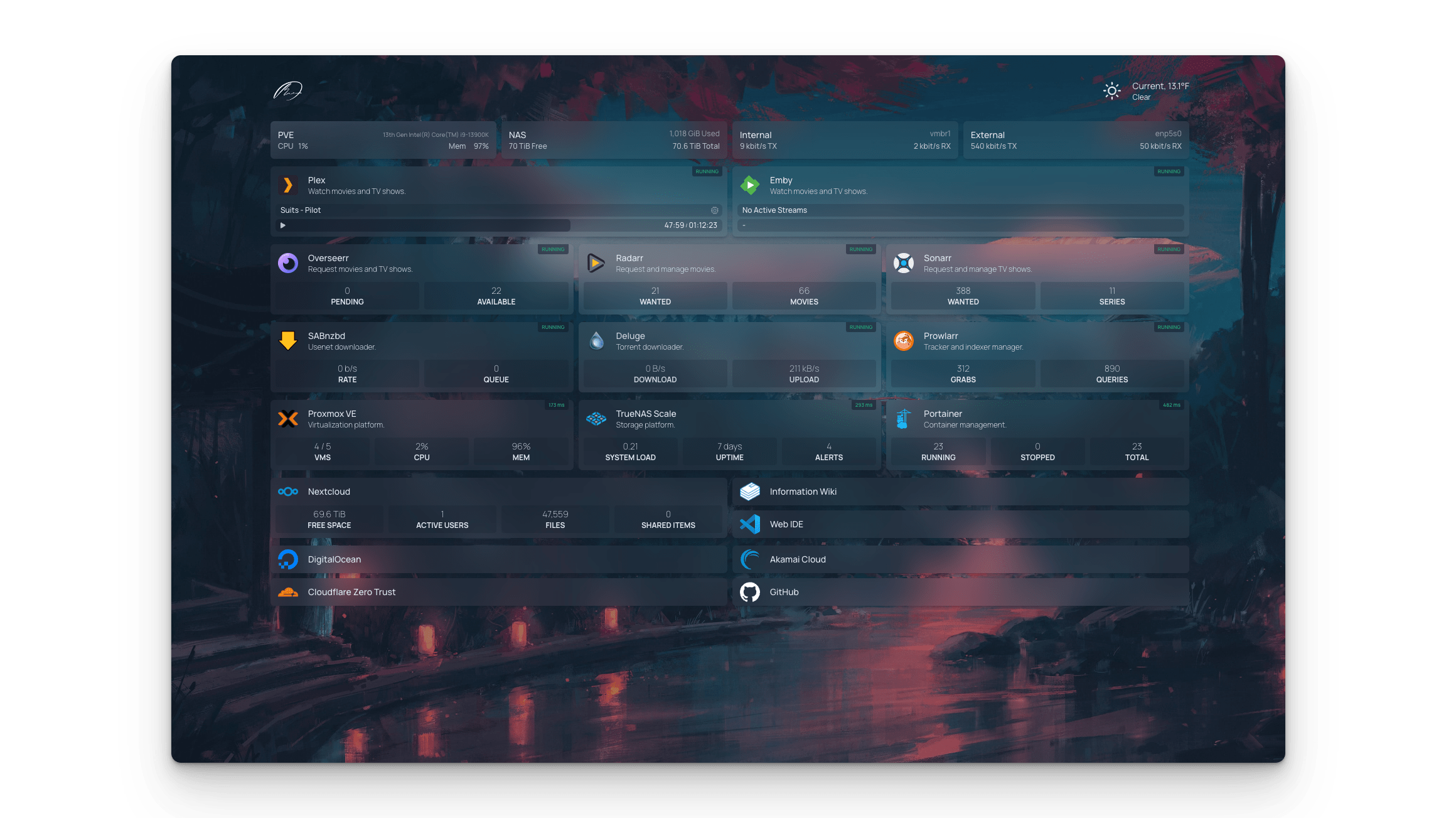
Homepage 的定位很明确:一个现代、静态、快速、可高度定制的 application dashboard。它最大的特点是和 Docker / 自托管服务生态贴得很近:支持 Docker label 自动发现服务,也有大量服务 widgets,可以读取容器状态、服务状态和应用 API 信息。
它解决了什么
Homepage 更像“homelab 总入口”:
- 服务卡片:把应用按组展示成入口。
- Docker 集成:读取容器状态和统计信息,也可以通过 labels 自动发现服务。
- 服务 widgets:支持常见 self-hosted apps,例如
*arr系列、Plex、Jellyfin、qBittorrent、Transmission、Tautulli 等。 - 信息 widgets:天气、时间、搜索、Glances 等信息可以放到顶部或页面里。
- 安全取向:后端 API 请求由 Homepage 代理,避免直接把 API key 暴露到浏览器端。
它适合已经有一套 Docker 服务的人。你不是在这里“管理 Docker”,而是在这里获得一个统一入口:哪些服务在哪、是否在线、一些关键数字是什么。
怎么部署
Docker Compose 最小形态大概是这样:
services:
  homepage:
    image: ghcr.io/gethomepage/homepage:latest
    container_name: homepage
    environment:
      HOMEPAGE_ALLOWED_HOSTS: dashboard.example.com
      PUID: 1000
      PGID: 1000
    ports:
      - 3000:3000
    volumes:
      - /path/to/config:/app/config
      - /var/run/docker.sock:/var/run/docker.sock:ro
    restart: unless-stopped
/var/run/docker.sock 只在你需要 Docker 集成时挂载。它很方便,但也意味着容器能读取 Docker 信息,生产环境要认真评估权限边界。
适合和不适合
| 维度 | 判断 |
|---|---|
| 适合 | Docker 服务多、希望自动发现、希望 dashboard 显示服务状态 |
| 不适合 | 不想写 YAML、希望完全 Web UI 配置 |
| 注意 | Homepage 本身不计划内置完整认证;如果暴露到不可信网络,应放在带认证的反代、VPN 或访问控制后面 |
我的判断:如果只选一个给 Docker homelab 做默认首页,Homepage 是第一优先级。
Homarr:给不想写 YAML 的人
Repo: homarr-labs/homarr
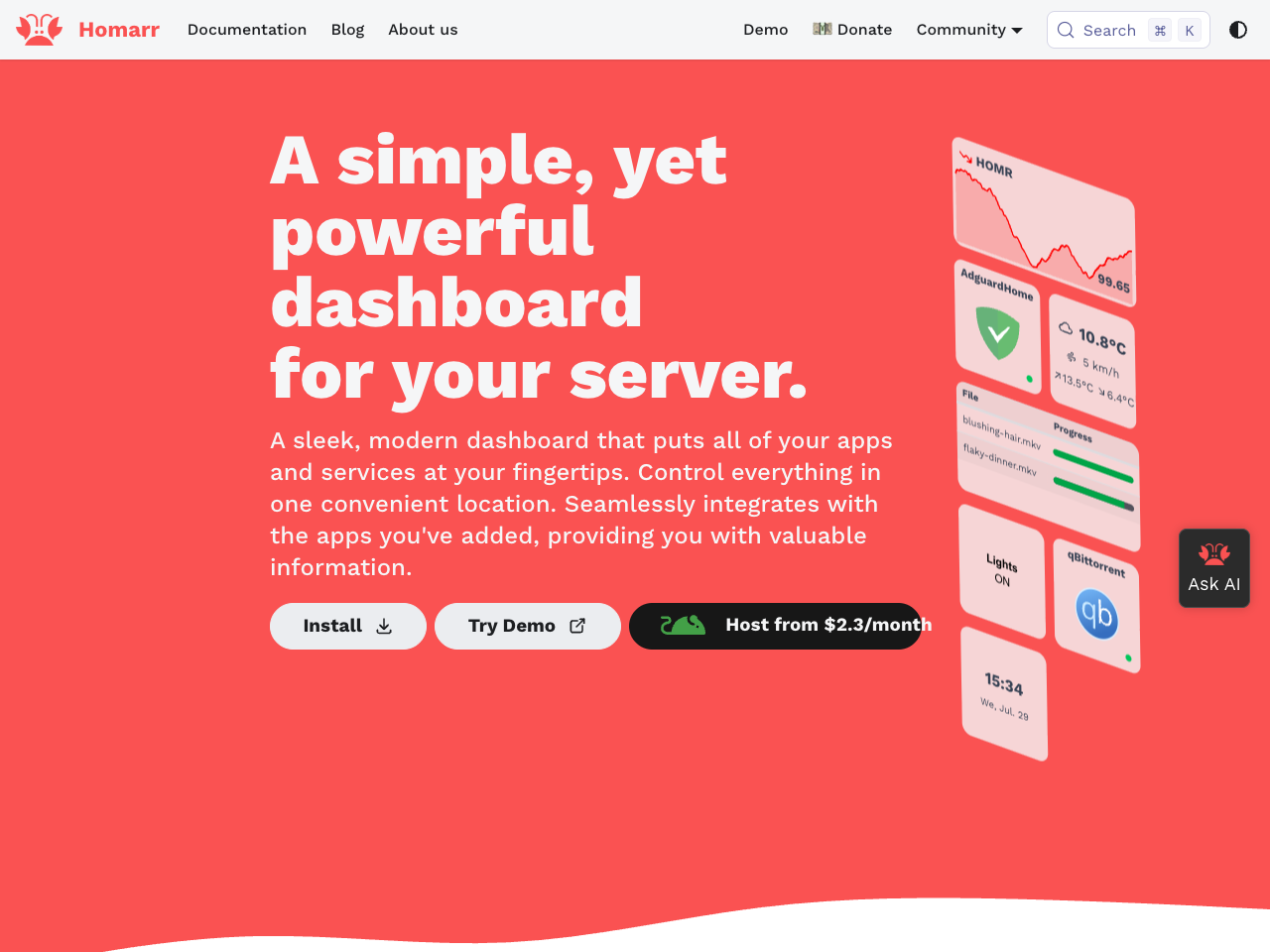
Homarr 的核心卖点是“好看、现代、拖拽、Web 配置”。它把 dashboard 做得更像一个应用,而不是一个静态配置文件:可以在 UI 里添加应用、调整布局、管理图标、配置集成和权限。官方首页也强调 No YAML / JSON configurations。
它解决了什么
Homarr 更适合这种情况:你想给家庭服务器或小团队做一个漂亮入口,但不想每次改卡片都去 SSH 里编辑 YAML。
它的重点能力包括:
- 拖拽式布局:移动、缩放 dashboard 元素。
- 图标和应用管理:内置大量 icon source,适合快速搭服务入口。
- 集成能力:面向媒体服务、下载器、Docker、Kubernetes、网络服务等常见自托管组件。
- 权限和认证:支持 credentials auth、OIDC、LDAP,并有用户/权限管理。
- 多平台部署:Docker 是推荐路径,也有 Unraid、TrueNAS、Portainer、Helm 等文档。
这和 Homepage 的气质不同。Homepage 是“配置驱动的 homelab 首页”,Homarr 更像“有管理后台的 dashboard 产品”。
怎么部署
官方推荐 Docker Compose。单容器 docker run 的最小形态如下:
docker run \
  --name homarr \
  --restart unless-stopped \
  -p 7575:7575 \
  -v /var/run/docker.sock:/var/run/docker.sock \
  -v /srv/homarr/appdata:/appdata \
  -e SECRET_ENCRYPTION_KEY='replace_with_64_character_hex_string' \
  -d ghcr.io/homarr-labs/homarr:latest
真实部署时,SECRET_ENCRYPTION_KEY 不要写进 Git 或公开文档。可以用类似 openssl rand -hex 32 生成,然后放进 .env 或 secret manager。
适合和不适合
| 维度 | 判断 |
|---|---|
| 适合 | 想要漂亮 UI、拖拽配置、多用户和内置认证 |
| 不适合 | 只想要一个纯静态页面,或者希望所有配置都 GitOps 化 |
| 注意 | 功能越应用化,升级、数据库/数据目录、权限配置就越要纳入备份和维护计划 |
我的判断:Homarr 是“给人用”的 dashboard,特别适合不想让家里其他人接触 YAML 的场景。
Dashy:功能最全,也最容易折腾
Repo: Lissy93/dashy
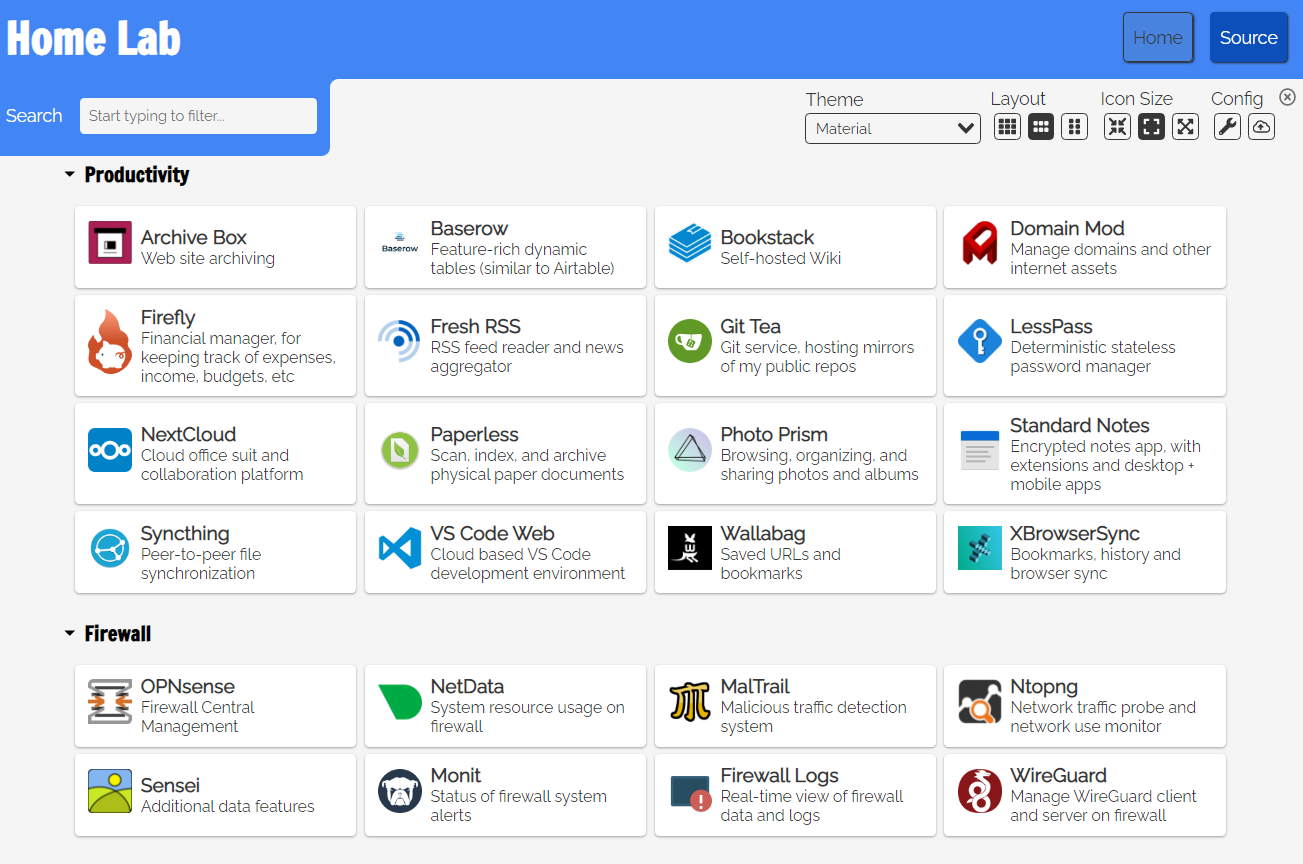
Dashy 自己的定位是“the most customizable dashboard for self-hosters”。这句话基本准确:多页面、状态检查、widgets、主题、图标、认证、SSO、配置编辑器、云备份、多语言、PWA,它都想覆盖。
它解决了什么
Dashy 适合把 homepage 当成一个“可配置产品”来做:
- 多页面:可以把家庭、工作、网络、媒体、开发等拆成不同页。
- 状态检查:对服务 URL 或 host 做 up/down 检查。
- Widgets:显示动态内容和服务信息。
- 主题和 CSS:内置多主题,也可以自定义样式。
- 图标系统:Font Awesome、homelab icons、favicon、emoji、图片都能用。
- 认证:支持多用户权限和 SSO。
- 配置:核心是
user-data/conf.yml,也可以在 UI 里编辑保存。
它比 Homer 重很多,也比 Homepage 更“万金油”。如果你喜欢把入口页打磨成个人 cockpit,Dashy 会很有吸引力。
怎么部署
最小 Docker 运行:
docker run -d \
  -p 4000:8080 \
  -v /srv/dashy/user-data:/app/user-data \
  --name dashy \
  --restart=always \
  lissy93/dashy:latest
挂载的 /app/user-data 至少需要 conf.yml。它还可以放自定义图标、字体、CSS 或拆分配置。
适合和不适合
| 维度 | 判断 |
|---|---|
| 适合 | 想要多页面、状态检查、主题、认证、UI 配置编辑器 |
| 不适合 | 只想要最轻的静态链接页,或者不想维护较多配置项 |
| 注意 | 功能很多,第一版不要一次性全开;先做服务入口,再逐步加 widgets 和认证 |
我的判断:Dashy 适合“愿意花时间装修 dashboard”的人;如果只想快速稳定,可能会觉得它太丰富。
Homer:越简单越可靠
Repo: bastienwirtz/homer
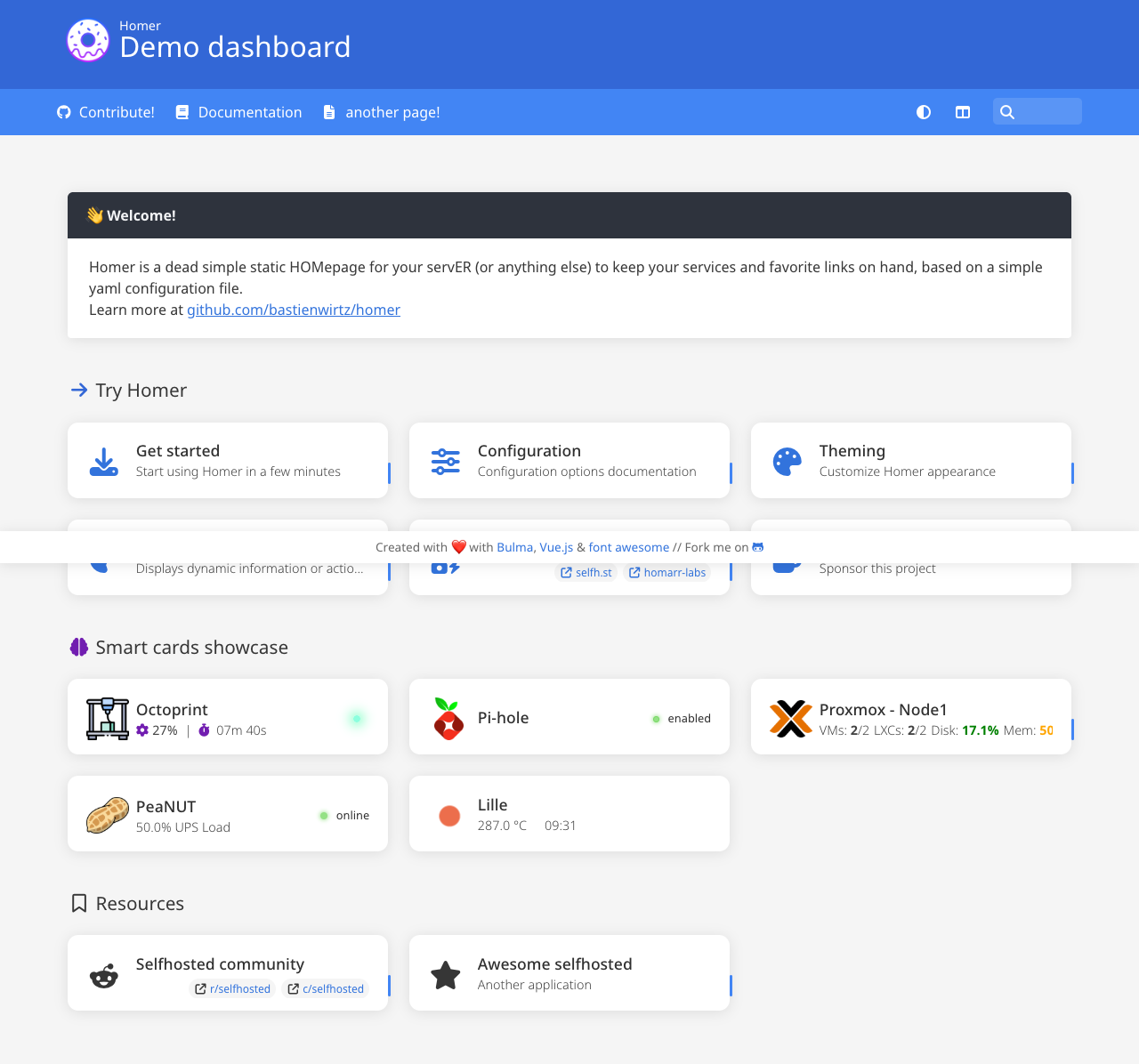
Homer 是最克制的一个。它是一个完整静态 HTML/JS dashboard,用一个 YAML 配置文件维护服务入口。官方介绍里那句 dead simple 很贴切:轻、快、低维护、PWA、smart cards。
它解决了什么
Homer 不是要做所有事情。它更像一个稳定、干净、不会频繁变复杂的 startpage:
- 单个 YAML 配置:
assets/config.yml。 - 静态页面:可以用 Docker 跑,也可以放在任何 HTTP server 后面。
- 快速入口:分组、图标、链接、描述。
- Smart cards:可展示少量动态状态或动作。
- PWA:可以作为手机/桌面入口使用。
它的价值是“不会成为另一个需要管理的大系统”。如果你的需求只是打开浏览器看到一组服务链接,Homer 反而是最合适的。
怎么部署
Docker Compose 形态很简单:
services:
  homer:
    image: b4bz/homer
    container_name: homer
    volumes:
      - /srv/homer/assets:/www/assets
    ports:
      - 8080:8080
    restart: unless-stopped
它会从挂载目录读取配置和资源。Homer 不能直接用 file:// 打开,需要由 HTTP server 提供页面。
适合和不适合
| 维度 | 判断 |
|---|---|
| 适合 | 只要链接入口、轻量、静态、低维护 |
| 不适合 | 需要大量集成、复杂认证、多用户管理、复杂 widgets |
| 注意 | 暴露到公网前仍然需要反代认证或内网/VPN 控制,不要因为它是静态页就忽略入口安全 |
我的判断:Homer 是“够用就好”的最佳答案,尤其适合小机器或长期稳定入口页。
Glance:把首页变成每日信息台
Repo: glanceapp/glance
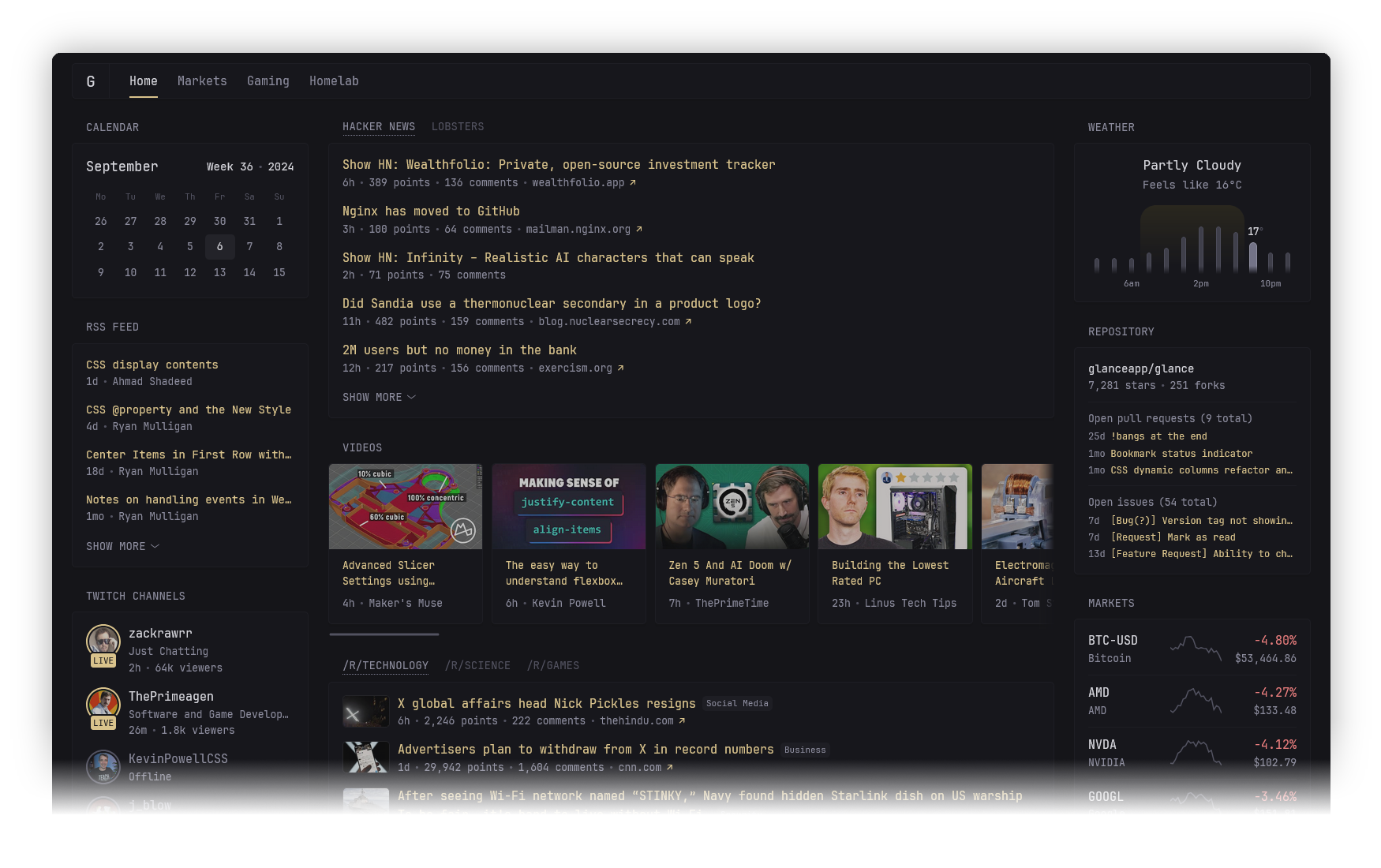
Glance 和前面四个不太一样。它不是主要围绕“服务入口”设计,而是围绕“信息流”设计:RSS、Reddit、Hacker News、天气、YouTube、Twitch、市场价格、Docker 容器状态、服务器指标、custom widgets,都可以组合成一个轻量 dashboard。
它解决了什么
如果你希望浏览器首页不只是“点服务”,而是每天扫一眼就知道最近发生了什么,Glance 会更合适:
- RSS feeds:可以聚合博客、selfh.st、技术站点、个人订阅。
- 社区信息:Reddit、Hacker News、Lobsters 等。
- 影音和直播:YouTube channel uploads、Twitch channels。
- 实用信息:天气、市场价格、日历、搜索。
- 运维信息:Docker containers status、server stats、monitor widgets。
- 轻量实现:低内存、少依赖、minimal vanilla JS、单个小二进制或 Docker 容器。
Homepage 也可以放信息 widgets,但 Glance 的核心就是“信息编排”。它更像一张个人 morning dashboard。
怎么部署
官方推荐用 Docker Compose 模板:
mkdir glance
cd glance
# 获取官方 compose/config 模板后,编辑 config/home.yml 和 config/glance.yml
docker compose up -d
手动 Compose 也可以,核心是把配置目录挂进去:
services:
  glance:
    image: glanceapp/glance
    volumes:
      - ./config:/app/config
    ports:
      - 8080:8080
    restart: unless-stopped
也可以直接用 release binary,例如通过 -config /etc/glance.yml 指向配置文件。
如果你已经决定使用 Glance,可以继续看独立的 Glance 配置指南:怎么添加服务、RSS,以及它到底能放什么。
适合和不适合
| 维度 | 判断 |
|---|---|
| 适合 | RSS 重度用户、想看 daily briefing、希望一个页面聚合资讯和轻量运维状态 |
| 不适合 | 只想做应用图标入口,或者希望拖拽 UI 管理 |
| 注意 | 信息源越多,页面越依赖外部网络质量;要给 RSS/API 失败留心理预期 |
我的判断:Glance 不只是 dashboard,更像自托管版的个人信息中枢。
怎么选
如果只按用户画像选,我会这样排:
| 你的情况 | 先试 |
|---|---|
| Docker 服务已经很多,需要统一入口和状态 | Homepage |
| 想要漂亮 UI、拖拽配置、内置认证 | Homarr |
| 想做复杂 startpage,多页面、主题、权限都要 | Dashy |
| 想要最少维护的静态服务入口 | Homer |
| 想要 RSS / 天气 / GitHub / Docker 状态的信息流 | Glance |
如果按实际落地顺序,我建议这样:
- 先用
Homer或Homepage建最小入口,不要一开始就把 dashboard 做成大工程。 - 如果服务逐渐增多,再引入
Homepage的 Docker labels 或Homarr的 Web 管理。 - 如果你把首页当作每日工作台,再加
Glance。 - 如果你明确需要多页面、主题、权限、状态检查、UI 编辑器,再上
Dashy。
一个现实的 homelab 组合
我不会强行让一个工具做所有事情。更自然的组合是:
Caddy / Nginx Proxy Manager
  -> 负责 HTTPS、域名、认证或访问控制

Homepage 或 Homarr
  -> 负责服务入口、Docker 状态、常用 app widgets

Glance
  -> 负责 RSS、天气、GitHub releases、server stats、daily briefing

Vaultwarden / Immich / Jellyfin / Gitea / Nextcloud ...
  -> 具体业务服务
也就是说,dashboard 最好是“入口层”,不是“安全边界”。真正的认证、TLS、暴露策略仍然应该放在反向代理、VPN、SSO 或内网访问控制里。
部署前检查清单
在把 dashboard 暴露给自己或家人使用前,建议检查:
- 域名和 TLS:是否走统一反代,证书是否自动续期。
- 认证:公网可访问时,是否有 Basic Auth、OIDC、Authelia、Pomerium、Tailscale/VPN 等保护。
- Secrets:API key 是否只在服务端或配置文件里,不能出现在公开仓库和截图里。
- Docker socket:如果挂载
/var/run/docker.sock,是否真的需要,是否只读,是否知道风险。 - 备份:配置目录、数据库目录、上传的图标和自定义 CSS 是否纳入备份。
- 升级:是否 pin 版本,是否有回滚方式。
最后结论
我的优先级是:
- 首选 Homepage:Docker homelab 的综合入口最均衡。
- 首选 Homarr:如果你想要 Web UI、拖拽和内置认证。
- 保留 Homer:当你只想要一个长期稳定的静态入口页。
- 搭配 Glance:当你想把首页变成信息流。
- 再考虑 Dashy:当你明确需要它那一整套可定制能力。
这五个项目没有绝对胜负,它们的区别主要是“你想让 dashboard 承担多少职责”。越靠近入口页,越应该简单;越靠近日常工作台,越可以丰富。但无论选哪一个,第一步都应该是:先把入口跑起来,再慢慢加状态、widgets 和权限。