Speakr 实操:录完之后,转写和 AI 纪要到底在哪里
前两篇文章先做了大地图:录音转写与会议笔记自建选型 负责区分会议 bot、录音文件后台、字幕工具和 ASR 底座;网页录音到 AI 纪要 负责把需求拆成网页录音、成熟 ASR 和 AI 后处理三层。
这篇只补一个实操问题:如果先部署 Speakr,用户录完音以后,文字和 AI 纪要到底在哪里?
结论先说清楚:Speakr 不是“边说边实时出字”的字幕工具。它更像一个自托管的录音/上传后台:
录音 / 上传音频
  -> 点击上传进入后台任务
  -> ASR 生成 Transcription
  -> LLM 基于 transcript 生成 Summary / Minutes
  -> 在 recording detail 里查看和导出
如果你期待的是打开网页、点录音、一边说一边看到 partial transcript,那应该换 Deepgram、AssemblyAI、Azure Speech、OpenAI Realtime、FunASR streaming、sherpa-onnx streaming、WhisperLive 这类实时 ASR 路线,而不是继续把 Speakr 当实时字幕用。
Speakr 的 AI 后处理不是一个显眼的“AI 转写”按钮。转写入口是录音/上传完成后的后台任务,结果在详情页左侧 Transcription;AI 会议记录在右侧 Summary -> Minutes。录音模式下最容易漏的一步,是 Stop 后还要点底部的 Upload Recording & Notes。
本文截图来自一次自托管 Speakr 测试实例。服务侧接了一个 OpenAI-Whisper-compatible ASR endpoint 和一个 LLM summary provider;文中不公开测试实例域名、账号、密码、API key、内部端口或服务目录。截图只展示产品 UI 和处理结果。
先纠正一个误解:Speakr 不是纯录音,也不是实时字幕
Speakr 不是只能把音频录下来。它实际打通了这些层:
| 层 | 在 Speakr 里的表现 | 容易误解的点 |
|---|---|---|
| 录音 / 上传 | New Recording 弹窗里可以选文件、Microphone、System Audio | 录音过程中不会持续显示 transcript |
| ASR 转写 | 上传后进入处理队列,完成后显示 Transcription | 不是一个叫“AI 转写”的按钮 |
| AI 后处理 | 详情页右侧 Summary tab 里生成 Minutes | 前提是服务端已经配置 LLM provider |
| 展示 / 导出 | transcript、summary、notes、stats、复制/下载图标 | 详情页入口不明显,容易停在录音弹窗里 |
所以它不是“纯录音”,也不是“实时字幕”。更准确地说,它是 录音/上传后的转写与纪要工作台。
录音模式:Stop 之后还要点上传
最容易踩坑的是录音模式。很多录音产品在你点 Stop 后就自动开始处理,但 Speakr 这一步更像“先把浏览器本地录音准备好,再由你确认上传”。
录音停止后,页面会出现音频预览、Recording Notes、Upload Settings,以及底部蓝色按钮:
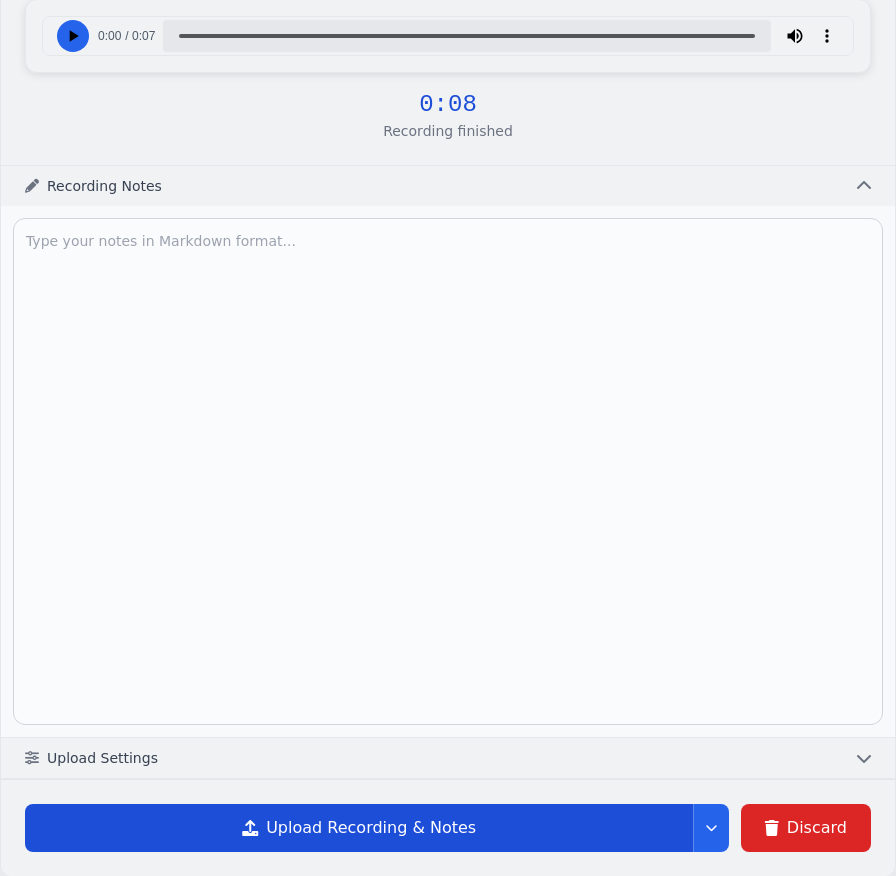
这里真正进入后端处理的是底部按钮:Upload Recording & Notes。
如果只点了 Stop,然后留在这个页面等,用户会觉得“录完什么都没有”。这不是 ASR 或 AI 一定坏了,而是音频还没有作为 recording 上传到服务器。正确流程是:
- 点 New Recording;
- 选择 Microphone,允许浏览器麦克风权限;
- 说完后点 Stop Recording;
- 如有需要,在 Recording Notes 填补充备注;
- 点底部 Upload Recording & Notes;
- 等待后台处理完成;
- 从左侧 recording 列表点进新记录。
这一点要写进任何面向普通用户的 quick start,否则他们很容易把“还没上传”理解成“AI 没接上”。
文件上传模式:看左下角 Processing Queue
文件上传模式更直观一些:在 Upload Audio 弹窗里选文件或拖拽文件,点 Upload Audio 后,左下角会出现 Processing Queue。
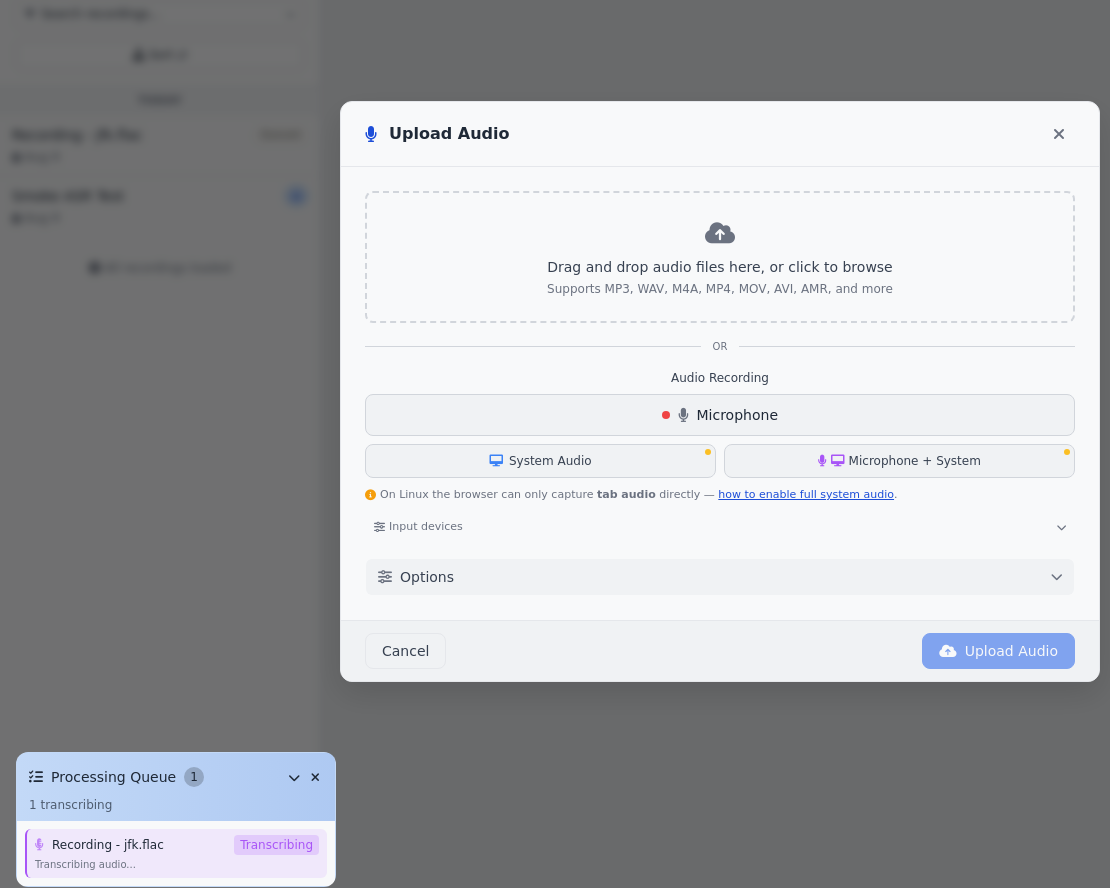
这个队列会显示当前任务,例如:
Processing Queue
1 transcribing
Recording - jfk.flac
Transcribing audio...
实操里还遇到一个典型运维问题:如果入口 Nginx 或前置反代没有放大 client_max_body_size,稍大一点的音频文件会被挡在入口层,浏览器只看到上传失败或 413。这种情况下 ASR 和 LLM 都还没被调用,不能从“没有 AI 结果”倒推出“AI 没配置”。
对自托管服务,至少要检查三层:
浏览器上传
  -> 公网/本地反代 body size
  -> Speakr app MAX_CONTENT_LENGTH
  -> ASR worker / summary worker
完成后:左边是 Transcription,右边是 Summary / Minutes
后台处理完成后,左侧列表里会出现一条 recording。点进去后,详情页的核心区域是左右两栏:
- 左侧:
Transcription,ASR 识别出来的原文; - 右侧:
Summary,里面会生成Minutes; - 右侧还有
Notes和Statstab; - 顶部和 tab 旁边有复制、下载、编辑等操作图标。
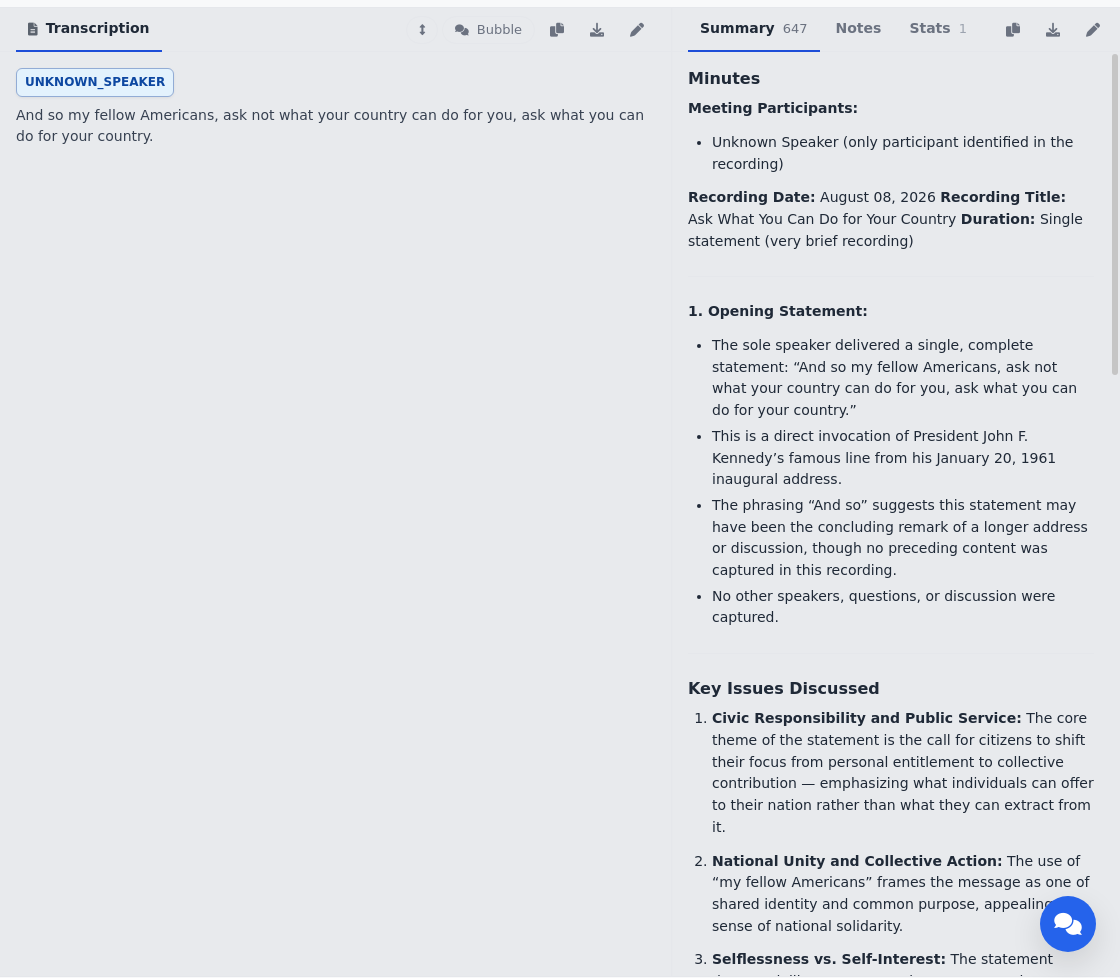
这张截图里,左侧 transcript 是:
And so my fellow Americans, ask not what your country can do for you,
ask what you can do for your country.
右侧 Summary -> Minutes 则已经把它整理成会议纪要式结构,包括 participants、recording date/title、opening statement、key issues discussed 等。
也就是说,Speakr 的 AI 后处理不是在录音弹窗里弹出一个“AI 转写”按钮,而是在 记录详情页 里显示成 Summary / Minutes。
“AI 转写”这个说法要拆开
实际产品里最好不要把所有东西都叫“AI 转写”。这里有三层:
| 名称 | 做什么 | 在 Speakr 里怎么看 |
|---|---|---|
| ASR / speech-to-text | 把音频变成文字 | Transcription |
| AI summary / minutes | 把 transcript 整理成摘要、纪要、要点 | Summary -> Minutes |
| Notes | 用户自己补充的人工备注 | Notes tab 或录音上传前的 Recording Notes |
如果用户问“AI 在哪里”,最准确的回答是:
先等 ASR 转写完成,再打开 recording detail;左边看 ASR 原文,右边
Summary里看 AI 会议纪要。
如果右侧没有 Summary / Minutes,需要排查的不是录音按钮,而是:
- 这条 recording 是否已经处理到 completed;
- ASR 是否返回了 transcript;
- LLM provider 是否配置成功;
- summary worker 是否执行成功;
- 当前用户是否开启 auto summarization 或相关 summary 功能。
Bubble / Chat 不要说过头
Speakr UI 里有一个 Bubble 控件,也有项目文档提到 per-recording chat / inquire 之类能力。但在这次测试实例里,Inquire Mode 不是主验证对象;实际已验证的 AI 后处理是 Summary / Minutes。
所以对用户交付时不要说“聊天已经完整打通”,除非你真的做到这几步:
- 打开 recording 的 chat / inquire 面板;
- 对当前 transcript 提问;
- 收到 LLM 返回;
- 回读页面或 API 确认答案来自该 recording。
在这次实践里,稳妥表述是:转写和 AI Minutes 已打通;Chat/Inquire 需要单独启用和验证。
这条路线适合什么,不适合什么
| 需求 | Speakr 是否合适 | 说明 |
|---|---|---|
| 浏览器录音或上传音频 | 合适 | UI 已经有 recording/upload |
| 录完后后台转写 | 合适 | 需要配置 ASR endpoint/provider |
| 自动生成会议纪要 | 合适 | 需要配置 LLM provider |
| 管理历史录音、复制/导出 | 合适 | 这是产品壳的优势 |
| 边说边实时出字 | 不合适 | 这不是当前 UI 主线 |
| 实时纠错/实时字幕/会中辅助 | 不合适 | 应换 streaming ASR + 自研薄前端 |
因此,Speakr 可以作为第一版“录完后处理”的自托管产品壳:先让用户有一个网页,能录音、能上传、能生成 transcript 和 minutes。
但如果真正目标是实时字幕,它应该降级成产品参考,而不是被硬拧成实时方案。
自托管落地时的最小检查单
一次可交付的 Speakr 部署,不应该只检查登录页 200。至少要走完下面这条链:
1. Web app 能登录
2. ASR endpoint 能处理一段短音频
3. Speakr 上传一段短音频
4. 任务进入 Processing Queue
5. recording 状态变成 completed
6. 详情页左侧出现 Transcription
7. 详情页右侧出现 Summary / Minutes
8. 反代允许目标音频大小,不再被 413 拦截
只有第 6、7 步都成立,才可以说“录音转文字 + AI 后处理”已经打通。
如果只验证了 ASR endpoint,却没有通过 Speakr 自己上传一条 recording,那还不能说明产品体验可用;如果只打开了 Speakr 登录页,也更不能说明用户能看到文字和 AI 纪要。
给用户的 quick start 可以这么写
面向最终使用者,不要先讲模型、Docker、ASR provider。直接给这几句话更有效:
- 打开服务并登录。
- 点右上角 New Recording。
- 如果是现场录音,选 Microphone,说完点 Stop Recording。
- Stop 后必须点底部 Upload Recording & Notes。
- 看左下角 Processing Queue,等转写/总结完成。
- 左侧列表点进新 recording。
- 左边 Transcription 是语音识别文字。
- 右边 Summary -> Minutes 是 AI 会议纪要。
- 如果要实时字幕,不要用这条入口;那是另一条 streaming ASR 方案。
这比“已经部署好了”“有 AI”更重要。用户真正要的是知道:录完以后点哪里、等什么、结果在哪里。
下一步
我会把 Speakr 保留为“录完后转写 + AI 纪要”的候选产品壳。后续如果要继续满足“边说边实时出字”,应该单独做实时 ASR 实践:
浏览器麦克风
  -> WebSocket / realtime ASR
  -> partial/final transcript
  -> AI 实时纠错或会后总结
这条实时线可以从外部 provider 快速验证,也可以从 FunASR / sherpa-onnx / WhisperLive 自托管开始。但它应该作为另一条工程路线,不要再把 Speakr 的录完后处理误交付成实时字幕。